Hướng dẫn cách tải và cài đặt phần mềm Eclipse miễn phí chi tiết A-Z
Cảm ơn bạn đã tìm kiếm phần mềm Eclipse, bạn vui lòng click vào link dưới để download.
Download: TẠI ĐÂY
Bài này hướng dẫn bạn cách download và cài đặt eclipse IDE cho lập trình java.
Bạn nên tải phiên bản "Eclipse IDE for Java EE Developers" vì nó được tạo ra để dành cho phát triển ứng dụng java và ứng dụng java j2ee. Tải bản 32bit hay 64bit tùy thuộc vào hệ điều hành của bạn.

Cài đặt Eclipse IDE
Theo như hướng dẫn tải ở trên Eclipse bạn tải về là phần mềm portable, nghĩa là bản tải về giải nến ra là có thể sử dụng luôn mà không phải cài đặt.
Để Eclipse IDE có thể hoạt động được thì trước hết bạn phải cài JDK trên máy tính của bạn . Bạn có thể tham khảo bài cài đặt môi trường Java cho việc cài đặt JDK.
Sau khi tải về eclipse bạn giải nén ra và mở bằng cách double click vào file eclipse.exe.
Bạn phải chọn worksapce (nơi lưu các project mà bạn tạo ra bằng Eclipse) cho eclipse. Tích vào "Use this as the default and do not ask again" để chọn workspace đó là mặc định và không hiển thị hộp thoại cho lần mở Eclipse tiếp theo.
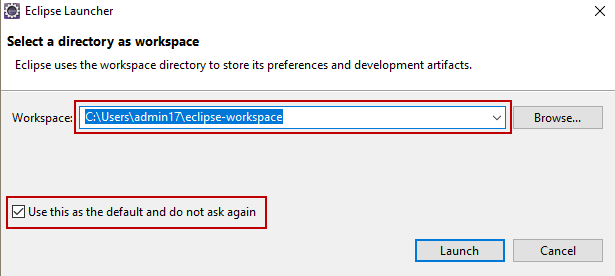
Click button Launch, chúng ta thấy giao diện như sau:
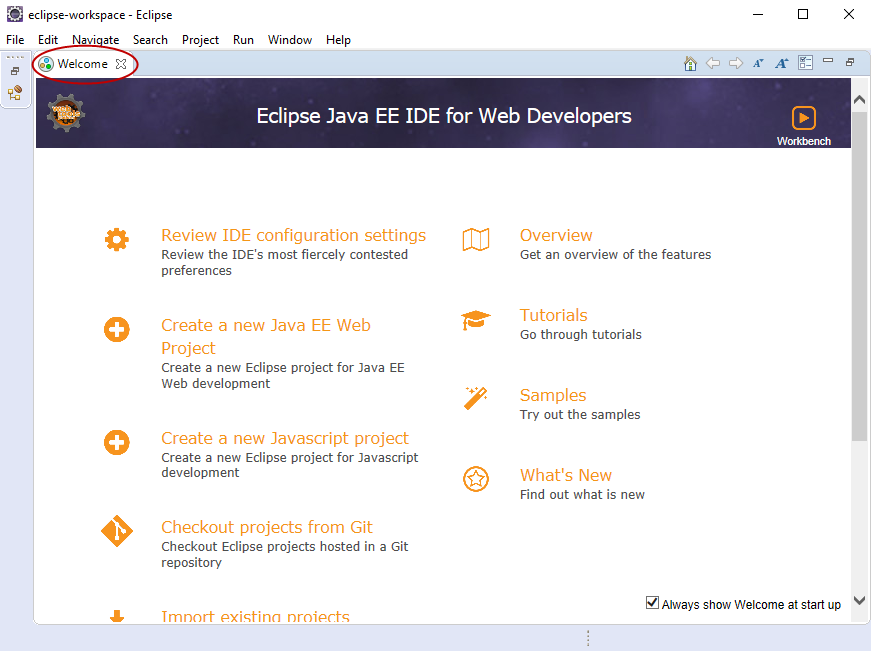
Đóng tab "Welcome", chúng ta thấy giao diện như sau:
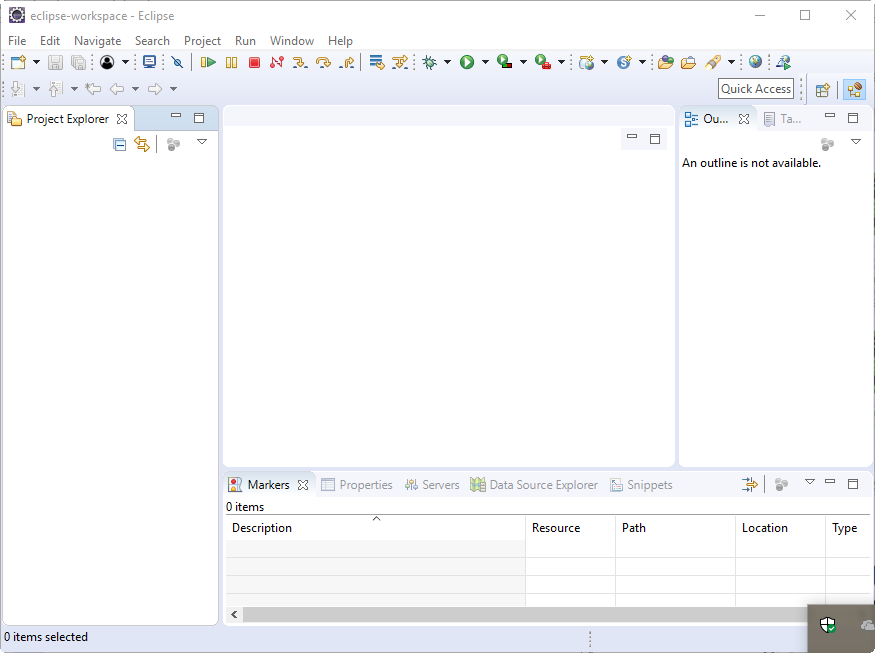
Đến đây là bạn đã thành công trong việc download và cài đặt Eclipse IDE cho lập trình Java.